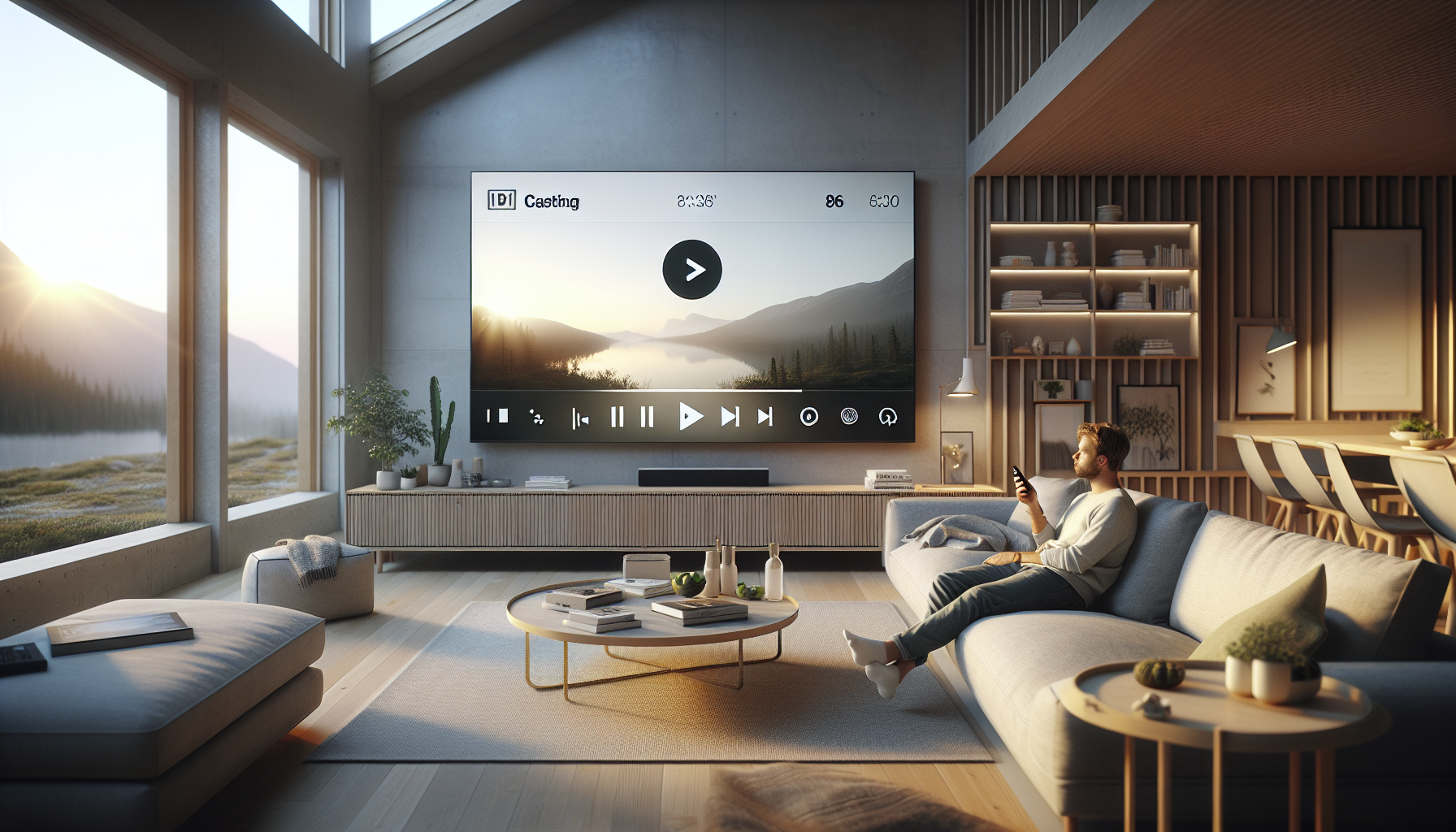
Visste du at man kan skjermspeile fra mobilen direkte til TV-en? Slik kan man trådløst overføre det som vises på skjermen og lyden fra mobiltelefonen til TV-skjermen.
Mange velger denne løsningen i stedet for andre metoder, da det er svært enkelt å gjøre, i tillegg til at man ikke trenger noe særlig tilleggsutstyr.
Det finnes flere måter å gjøre dette på, og det kan variere noe fra telefon til telefon eller applikasjon til applikasjon. Vi skal fortelle våre lesere alt de trenger å vite om casting fra mobil til TV i denne artikkelen.
Se også: Finn de beste TV-pakkene i Norge.
Hva er casting og hvordan fungerer det?
Casting er et samlebegrep som brukes for å skjermspeile det som vises eller lyttes til på mobiltelefonen til andre enheter - som for eksempel TV-en, noe vi skal fokusere på i denne artikkelen.
Denne metoden lar deg trådløst overføre det som vises eller lyttes til på mobiltelefonen direkte til TV-en eller andre enheter som er kompatible. Dette fungerer som sådan kun med moderne mobiltelefoner og smart-TV-er som har denne funksjonen.
De fleste moderne TV-er og mobiltelefoner inneholder denne funksjonen, og er som regel kompatible med hverandre. Det er også mulig å caste til andre enheter som for eksempel Chromecast eller Apple-TV, PC-er og Fire TV-stick osv.
For å kunne ‘’caste’’ trenger man som regel at begge enhetene er tilkoblet det samme WiFi-nettverket. Hvis man bruker mobildata, kan man opprette et mobilt hotspot. (Personlig WiFI-Sone og andre uttrykk brukes også – kjært barn har mange navn)
Man må derfor koble seg på det samme WiFi-nettverket, for eksempel ulike typer bredbånd eller dele internett fra mobiltelefonen til enheten man ønsker å caste til. Det finnes potensielt andre måter, men dette er den klart vanligste og letteste.
Når man er tilkoblet det samme nettverket, kan man caste til andre enheter som er kompatible. Dette gjør man som regel gjennom en applikasjon, men både iPhone og Android telefoner har også egne systemer for dette.
Ulike typer casting
Det finnes flere ulike typer casting, men mange som regel å caste direkte fra nettsiden eller applikasjonen man bruker. Dette er som regel det enkleste, og det vi hovedsakelig skal fokusere på i denne artikkelen.
Man kan også bruke funksjoner som AirPlay fra Apple, som lar ulike Apple enheter samhandle på en enkel måte, men som ikke er kompatibelt med andre enheter enn Apple sine egne enheter som har denne funksjonen..
Det er også mulig å skjermspeile direkte fra telefonen til TV-en eller andre enheter som er kompatible. Da kan man skjermspeile alt som vises direkte på telefonen til TV-en uten å bruke applikasjoner.
Alle disse funksjonene krever tilgang til WiFi.
Slik caster man fra iPhone til TV-en
Selv om iPhone og Android har relativt like fremgangsmåter, finner vi imidlertid noen ulikheter når det kommer til navn og eksakt fremgangsmåte. De tilbyr flere fremgangsmåter, men vi skal fokusere på den mest brukte metoden - nemlig å caste fra apper.
Slik caster man fra iPhone via en applikasjon:
- Koble enheten til det samme nettverket som enheten du ønsker å caste til. Din iPhone telefon må være tilkoblet det samme nettverket som TV-en eller enheten man ønsker å caste til.
- Åpne applikasjonen eller nettsiden du ønsker å strømme innhold fra eller speile skjermen. (Ikke alle apper / nettsider har denne funksjonen, men svært mange)
- Trykk på ‘’AirPlay-knappen’’ eller "Casting-knappen" og velg enheten du ønsker å caste til. (Velg riktig enhet for å unngå flauser).
- Noen ganger må man trykke på ‘’Del-knappen’’ og deretter på ‘’Airplay-knappen’’.
- For å avslutte castingen følger man det samme steget, men velger heller sin egen iPhone i stedet for TV-en eller enheten man har skjermspeilet til.
Man kan også caste via innstillingene på telefonen eller skru på automatisk skjermspeiling i innstillingene på sin iPhone. Ønsker man å skjermspeile direkte fra telefonen, går man til kontrollsenteret og klikker på ‘’Skjermdeling-knappen’’.
Les mer: Les om alle metodene man kan bruke med iPhone. (Kilde, Apple.com)
Slik caster man fra Android til TV-en
Android har en svært lik fremgangsmåte som iPhone, og det er hovedsakelig bare navnene de bruker på casting-tjenesten som skiller dem, i tillegg til hvordan man navigerer seg frem til innstillingene ved bruk av enkelte metoder.
Man kan bruke samme metode som iPhone ved å gå til applikasjonen og caste direkte fra denne (Se ovenfor), eller bruke en annen metode som vi skal fortelle mer om her.
Slik caster man fra Android ved å koble til TV-en (Skjermspeiling - Kilde, Google.com):
- Koble til det samme WiFi-nettverket eller del mobildata fra telefonen. (Personlig WiFi-Hotspot)
- Åpne Google Home-appen eller Google TV-appen på telefonen (Sveip oppover eller bla gjennom appene dine og finn Google-appen - se etter Google-ikonet).
- Velg applikasjonen / strømmetjenesten du ønsker å strømme fra og serien / filmen du ønsker å se.
- Trykk på ‘’Cast’’ og velg enheten du ønsker å caste til, for eksempel TV-en for å caste underholdningen direkte til TV-en
Google har på lik linje med Apple flere metoder man kan bruke for å koble mobilen til TV-en, men mange bruker denne, da det er den foretrukne metoden. Man kan også bruke hurtiginnstillingene og velge Smart View, casting eller skjermdeling (navn kan variere).
Da speiler man alt som skjer på selve telefonen, og ikke bare underholdningen fra strømmetjenesten / applikasjonen man velger å strømme fra. Man bør være oppmerksom på at stort sett alt som vises på telefonen, også vil vises på TV-en med den siste metoden.
Kan man caste fra mobil til Apple TV og Samsung TV?
Ja, hvis man har en noenlunde nyere Apple TV eller Samsung TV som har denne funksjonen, kan man caste til både Apple TV og Samsung TV. De fleste har i dag en ny nok modell til at dette er mulig, men enkelte eldre TV-er er ikke kompatible.
Det kan også variere noe hvilke metoder som fungerer, avhengig av hvilken mobiltelefon man har og hvilken TV man har. Dette må man ofte bare prøve ut på egen hånd for å finne ut, da det kan variere noe.
De fleste metodene vil som sådan fungere på de fleste TV-er og strømmetjenester som Discovery Plus, men ikke alle. Noen enheter er rett og slett ikke kompatible med hverandre av ulike årsaker, selv om dette heller er unntaket enn regelen.
Hvorfor får jeg ikke castet til TV?
Det kan være flere årsaker til at man ikke får castet til TV-en. Noen ganger er enhetene rett og slett ikke kompatible, og andre ganger er det forstyrrelser på signalene, mens andre ganger kan man ha glemt å koble til WiFi / det samme nettet på begge enhetene.
Slik kan man forsøke å fikse problemer hvis man ikke får castet til TV-en:
- Samme nett: Dersom man ikke er koblet til det samme WiFi-nettet må man gjøre dette. Forsøk gjerne å koble fra andre nettverk på begge enhetene dersom problemet vedvarer, selv om man er koblet til det samme WiFi-nettet.
- Ikke kompatible: Hvis enhetene ikke er kompatible med hverandre, må man ofte utforske andre muligheter, som for eksempel bruk av kabel.
- Mangler funksjonen: Dersom en av enhetene mangler casting-funksjonen, kan man ikke caste fra mobiltelefonen eller til TV-en.
- Signalforstyrrelser: Signalet kan i enkelte tilfeller bli forstyrret av ulike årsaker, eller slutte å caste. Da fungerer det ofte å koble fra castingen, for så å koble til igjen.
- Utdaterte apper: Forsøk å oppdatere applikasjonen du forsøker å bruke, og forsøk igjen.
- Omstart enheten: I noen tilfeller kan det fungere å omstarte TV-en eller mobiltelefonen, da dette kan løse enkelte problemer.
Dette er noen av de vanligste problemene med casting, men noen ganger kan det være andre årsaker. Søk gjerne på Google og forsøk å forklare problemet ditt på en enkel måte, ofte vil man kunne finne en løsning eller i det minste et svar.
Oppsummering: Casting er ofte enkelt og brukervennlig
Ved å velge å caste fra mobilen til TV-en, unngår man bruk av kabler eller inneffektive løsninger og tredjepartsapplikasjoner som ofte fungerer dårlig. Derfor velger svært mange å bare bruke casting i stedet for kabler, Bluetooth eller tredjeparts-apper.
Alt man trenger er at begge enhetene er koblet til det samme WiFi-nettverket via bredbånd eller deling av mobildata gjennom en personlig WiFi-sone. Deretter kan man velge mellom flere metoder, avhengig av hva man foretrekker eller hva man ønsker å dele med TV-en.
Både iPhone og Android vil ha relativt like fremgangsmetoder, men kan ha litt ulike navn på funksjonene eller menyene. Følg gjerne vår guide for en oversiktlig fremgangsmetode, slik at man kan unngå kabler og inneffektive løsninger som Bluetooth.
Les også: Kongen befaler på TV.
Spørsmål og svar
Kan man caste via Bluetooth?
Man kan i teorien ‘’caste’’ via Bluetooth, men Bluetooth egner seg ikke til større filer som videoer og større lydfiler. Det er ekstremt tregt, og vil ikke kunne brukes effektivt til annet enn svært simple overføringer av data.
Kan man caste fra mobil til TV med Chromecast?
Ja, Chomecast er en svært effektiv måte å caste fra mobil til TV, men det innebærer at man har Chomecast TV-boksen. Det krever derfor utstyr for å bruke denne tjenesten, i motsetning til en rekke andre metoder.
Hva skal erstatte Chromecast?
Chromecast har sluttet å bli produsert, og Google sin egen erstatning er Google TV Streamer 4K. Eksisterende enheter vil fremdeles fungere, men eksisterende enheter vil fremdeles fungere. Man kan også kjøpe andre tilsvarende enheter som for eksempel Apple TV og andre.
Kan man koble mobilen til TV-en med USB?
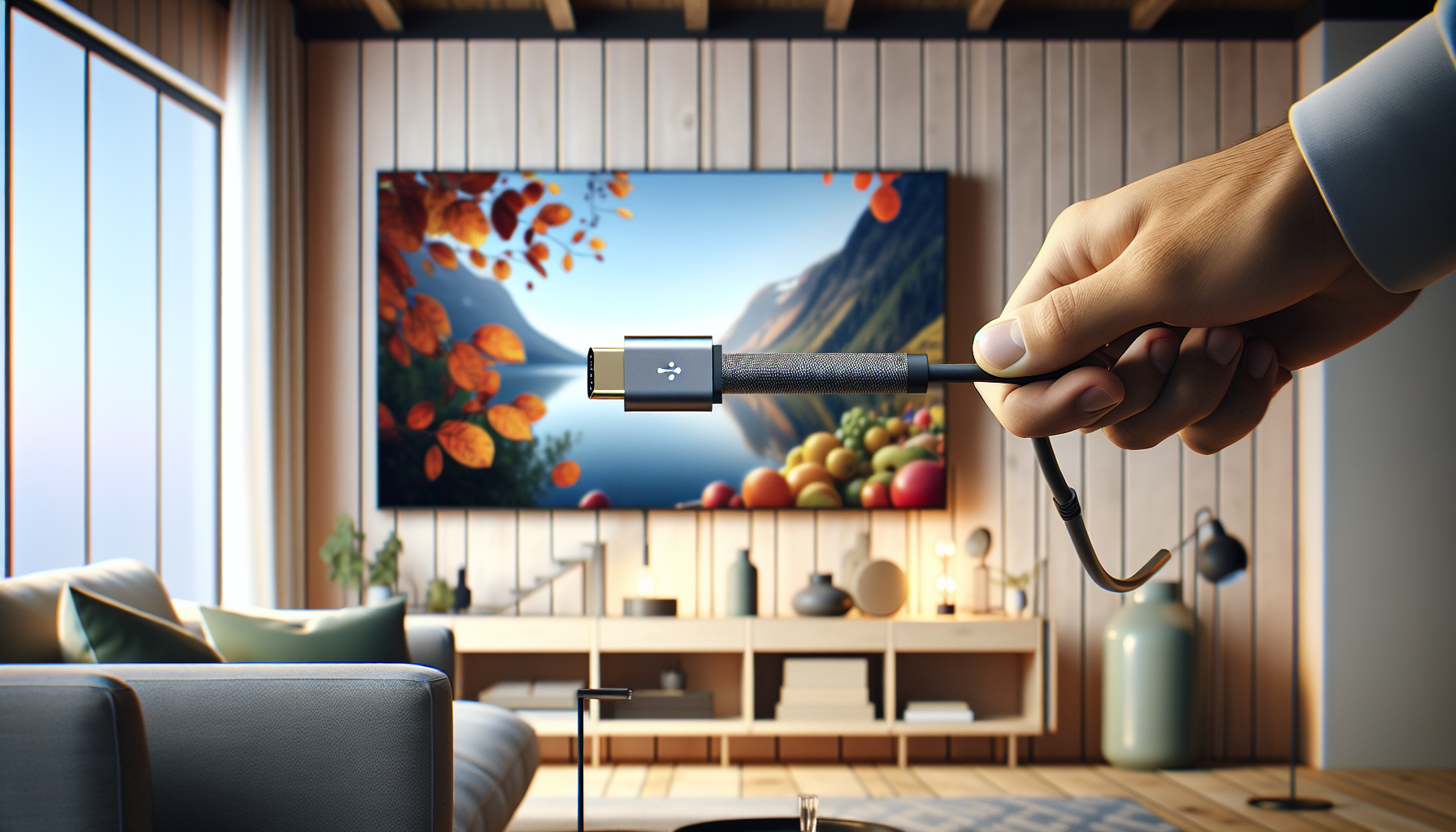
Det kommer an på hvilken USB-kabel man har. De fleste telefoner bruker USB-C i dag, mens de fleste TV-er har HDMI-porter, selv om noen nyere TV-er leveres med USB-C inngang, bruker de fleste TV-er fremdeles HDMI. Derfor må man ha riktig kabel, ofte med en USB-C adapter og en HDMI adapter. Sjekk mobilen og TV-en før du kjøper kabel, for å unngå at man kjøper feil kabel.

.svg)






.svg)
.svg)


.svg)


.png)
.png)

.svg)
























.svg)
.svg)
.svg)